
「ネットが遅い」は誰のせい?原因を切り分けるためのポイント
「またネット遅いんだけど! 今日は支店との重要なオンライン会議もあるのに、どうにかして!」朝一番から、営業や現場の担当者からこんな電話がかかってきて、思わずため息……。社内ネットワークの担当者やデジタル推進、総務の方なら、一度や二度ではなく、何度も直面している光景ではないでしょうか。
しかし「会社のネットが遅い」とひとことで言っても、その原因は一つとは限りません。ネットワーク機器、Wi-Fi環境、インターネット回線、クラウドサービス、さらには利用しているPCやアプリケーションの設定まで、さまざまな要素が絡み合っています。にもかかわらず、現場から見ると「情報システムのせい」「ネットワーク担当のせい」にされることも多く、担当者はつらい立場に立たされてしまいます。
本コラムでは、「会社のネットが遅い」と言われたときに、誰のせいかを探すのではなく、どこに原因がありそうかを整理しながら、落ち着いて切り分け解決に導くための“実務で使えるチェックリスト”をご紹介します。
「ネットが遅い」と感じるのはどんなとき? まずは症状を整理する
最初のポイントは、「ネットが遅い」と言っている人が、具体的にどのような場面で困っているのかを、できるだけ細かく言葉にしてもらうことです。
たとえば、営業部の担当者が「ネットが遅くて顧客データが見られない」と言っているとき、実際には次のようにどの作業タイミングで症状が発生しているのか、状況はさまざまです。
社内のファイルサーバーのフォルダーを開こうとすると、表示されるまでに数十秒かかるのか。クラウドのSaaS(グループウェアやCRMなど)にアクセスすると、ログイン画面がなかなか表示されないのか。Web会議の際にデータを共有すると画像が止まったり、音声が途切れたりするのか。メールの送受信が全般的に遅く感じられるのか。
このように、「遅い」といっても、画面の表示が遅いのか、ファイルのコピーが遅いのか、音声や映像が途切れるのかによって、疑うべきポイントが大きく変わってきます。
では、“どこでネットワークが遅いのか”を切り分けるために、次の5つの観点で原因を整理しましょう。
- どのサービスで(ファイルサーバー/クラウド/Web会議)
- いつ(朝だけ/昼休みだけ/不定期)
- どこで(特定フロア/会議室/支店)
- どの端末で(社用PC/スマホ/特定OS)
- どの接続方法で(Wi‑Fi/VPN/社内有線LAN)
この情報が揃うだけで、「社内の問題なのか」「インターネット側か」「PC側か」がかなり絞れます。
社内ネットワークが怪しい場合のチェックポイント
「社内のどこからアクセスしても遅い」「フロアによって遅さに差がある」「有線だと問題ないがWi-Fiだと遅い」といった状況であれば、社内ネットワークが原因になっている可能性が高まります。
Wi‑Fi中心のオフィスで起きやすい遅延のポイント
近年、働き方の環境変化からオフィスでは有線LANによる固定席のデスクトップPCからWi‑Fi接続のノートパソコンにどんどん移行している、という企業も増えています。Wi-Fiで接続している端末だけが遅い場合には、アクセスポイント(AP)の台数不足や設置位置が悪い、電波干渉などが疑われます。オフィス移転やレイアウト変更のタイミングで、机の配置だけ変えてAPの位置がそのままになっているケースや、会議室に人が集中した時間帯だけ遅くなるケースをよく見かけます。
有線LANケーブルがボトルネックとなっているケース
逆に、有線LANでも遅い場合には、フロアスイッチやケーブルの規格、あるいはフロアスイッチから上位ネットワークまでの経路やケーブルの配線方法にボトルネックがある可能性があります。パケットが集中しているポートのランプが常に激しく点滅していたり、あるフロアだけネットワーク機器の温度が高くなっていたりするようであれば、装置の負荷や老朽化も疑う必要があります。
現場でよくあるのが、古いハブが残されていて、他の機器は1Gbpsにもかかわらず、そこだけ100Mbpsのまま、というパターンです。見た目には問題なさそうでも、そこを経由するPCだけクラウドストレージの同期が極端に遅くなり、「あの席の人だけいつもネットが遅い」といった“席依存の遅さ”につながることがあります。配線盤や床下配線を一度も棚卸ししていないオフィスでは、意外なところにボトルネックが潜んでいることも珍しくありません。
意外と多い、PC・ブラウザ・アプリなどによる端末側の原因
「ネットが遅い」と言われると、どうしても回線やネットワーク機器に問題があるのではと考えてしまいますが、実務上結構な割合を占めるのが、実は「端末側」の問題です。
たとえば、Windows UpdateなどのOS更新プログラムがバックグラウンドで動いているときや、大容量のクラウドストレージ同期が走っているときには、ユーザー本人のPCから大量の通信が発生し、「どこのサイトを開いても遅い」と感じます。この場合、社内のネットワーク全体ではなく、そのPCだけが極端に帯域を使っていることもあります。
ブラウザの拡張機能やセキュリティソフトも見逃せません。複数のWebフィルタリングソフトが二重に入っていたり、古いバージョンのアドオンが悪さをしていたりすると、一つひとつのWebアクセスに余計な処理が加わり、結果として表示が遅くなります。
また、VPN経由で社内システムにアクセスしているケースでは、自宅や外出先からの通信に加えて、社内を経由してクラウドサービスに向かう「遠回りルート」になっていることがあります。その結果、クラウドへのアクセスなのに、なぜか社内ネットワークが混雑してしまう、いわゆる「ヘアピン構成」がボトルネックになっていることもあるため、ネットワーク設計と合わせて見直す必要があります。
インターネット回線やクラウドサービスが要因のケース
社内ネットワークにも端末にも明らかな問題がなさそうな場合、次に考えたいのがインターネット回線やプロバイダ、さらにはクラウドサービス側の要因です。
たとえば、昼休みの時間帯になると社内の多くの人が動画サイトを閲覧し始め、そのタイミングだけ業務システムも遅く感じられる、といったケースがあります。この場合、社外のトラフィックに向けた出口回線が飽和している可能性があり、回線帯域の増強やトラフィック制御(QoS、アプリケーション制御など)を検討する必要があります。
また、特定のクラウドサービスだけが遅い場合には、そのサービスのステータスページや提供会社の障害情報を確認してみることも有効です。サービス提供側のデータセンターでトラブルが発生している場合、社内ではどうすることもできないため、「現在サービスで障害が発生していて利用できない状況にある」ことをいち早く社内に周知するだけでも、問い合わせの件数を抑えることができます。
さらに、支店や工場など、本社とは別拠点の回線容量が不足しているケースもあります。支店からクラウドサービスにアクセスする際に、一度本社を経由する構成になっていると、本社の回線とルーターに負荷が集中し、全体が遅く感じられる原因になります。拠点からインターネットへ直接出ていく構成に変えるだけで状況が改善することもあるため、ネットワーク全体のトポロジーを俯瞰しておくことは非常に重要です。
社内でできる対処と、専門家に任せるべきライン
ここまで見てきたように、「会社のネットが遅い」の原因はさまざまですが、日々の運用で使えるシンプルな“切り分けの型”を用意しておくと、担当者の心理的な負担も軽減できます。
社内で共有できる「チェックシート」を用意しておくと、総務や現場のリーダーにも協力してもらいやすくなります。問い合わせのたびに、一から状況をヒアリングするのではなく、「この項目に答えてもらえれば、原因の当たりがつけやすくなる」という観点で、簡単な質問リストをExcelやグループウェアのフォームで用意しておくとよいでしょう。
チェックリストをもとにある程度原因の方向性が見えてきたら、社内でも取り組める範囲から対処を進めていきます。たとえば、Wi-Fiの混雑が疑われる場合にはチャンネル設定の最適化を行ったりすることで、体感速度が大きく改善されることがあります。また、明らかに古いハブやスイッチがボトルネックになっている場合には、段階的にギガビット対応の機器へ置き換えていくことも有効です。
端末側が原因の場合には、OSやアプリケーションのアップデート時間を夜間にずらしたり、クラウドストレージの同期スケジュールを調整したりすることでも、昼間の「遅い」感覚をやわらげることができます。ユーザーへの周知を工夫し、「この時間帯に更新が走るので、一時的に遅く感じることがあります」と事前に知らせておくだけでも、不要な問い合わせを減らせます。
ただし、ネットワーク全体の設計や、インターネット回線の増強、複数拠点をつなぐ構成の見直しなど、専門的な知識が求められる領域は少なくありません。特に、次のような状況が見られる場合には、早めに専門家に相談することをおすすめします。
- 社内でいろいろ試してみたものの、症状が改善したり悪化したりを繰り返し、原因がはっきりしない
- アクセスポイントを増設したが、速度改善がされない
- 拠点やフロアによって体感速度に大きな差があり、構成自体が複雑になっている
- クラウドサービスやリモートワークの利用が増え、従来の設計では今後のトラフィック増加に耐えられるか不安がある
「会社のネットが遅い」という状況は、ユーザーにとってストレスであると同時に、企業全体の生産性にも直結します。担当者が一人で抱え込まず、社内でできるチェックと対処の限界を見極めながら、必要な部分は外部の専門企業の力を借りることが、結果として最短距離の解決につながります。
まとめ
本コラムでは、「会社のネットが遅い」と言われたときに、誰かのせいにするのではなく、どの部分が原因なのかを冷静に切り分けるための考え方とポイントを取り上げました。まずは、「どのサービスが」「いつ」「どこで」「どの端末で」「どの接続方法で」遅いのかを整理し、症状の具体像を明らかにすることがスタートラインになります。
そのうえで、有線か無線か、社内かクラウドか、端末か回線かといった観点から、少しずつ範囲を狭めていくことで、やみくもな再起動や“勘頼みの対処”から卒業することができます。
より正確に原因を切り分け、再発を防ぐネットワーク環境づくりを行うためには、「まずは自社で整理できること」と「専門家に任せた方がよいこと」を上手に分担することが有効です。本ページ下部のお問い合わせボタンから、ぜひお気軽に三和コンピュータまでご相談ください。
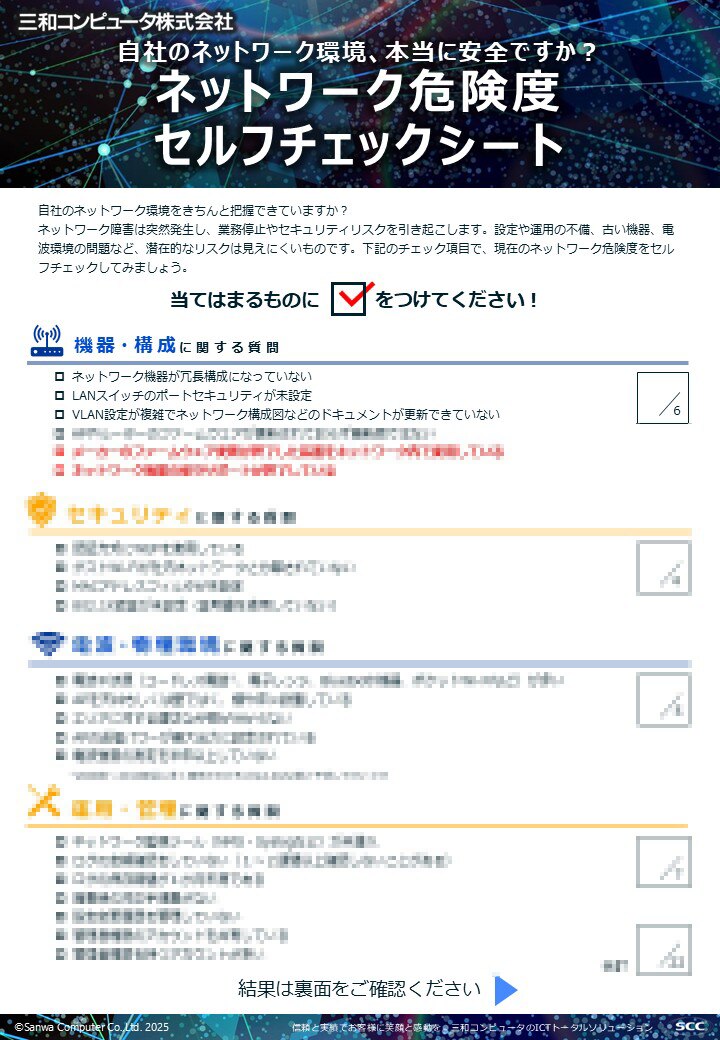
自社のネットワーク全体がどの程度のリスクやボトルネックを抱えているかを自己診断したい場合には、「ネットワーク危険度セルフチェックシート」を活用いただくことで、社内で簡易的な棚卸しとリスク把握が行えます。
ネットワーク危険度セルフチェックシート
「自社のネットワークは本当に安全ですか?」
当てはまる項目にチェックを入れるだけで、ネットワーク危険度が分かるチェックシートを活用し、業務停止リスクをゼロに近づけましょう。
- ネットワーク危険度を診断する4区分・22項目のチェックリスト
- チェック結果からわかる危険度レベルと改善の目安
- 現状把握に役立つおすすめサービス情報
下記フォームにご記入ください。(1分)